
Hrvatski
Izradite objekt, dodajte jedinice i objavite njegovu stranicu
U odjeljku Objekti opišite smještaj koji iznajmljujete. Objekt je zgrada ili lokacija koju gost prepoznaje, a jedinice su apartmani, sobe, kuće ili vile koje se mogu zasebno rezervirati.
Dodajte objekt
- Otvorite Objekti u navigaciji radnog prostora.
- Odaberite Dodajte objekt.
- Unesite javni naziv, lokaciju, adresu i kratak opis.
- Spremite objekt. Podatke kasnije uvijek možete promijeniti putem opcije Uredi objekt.
Koristite stvarni naziv koji će gosti vidjeti, primjerice „Villa Mare”, a ne internu šifru. Adresa i pravni podaci poslovanja moraju biti potpuni prije objave stranice.
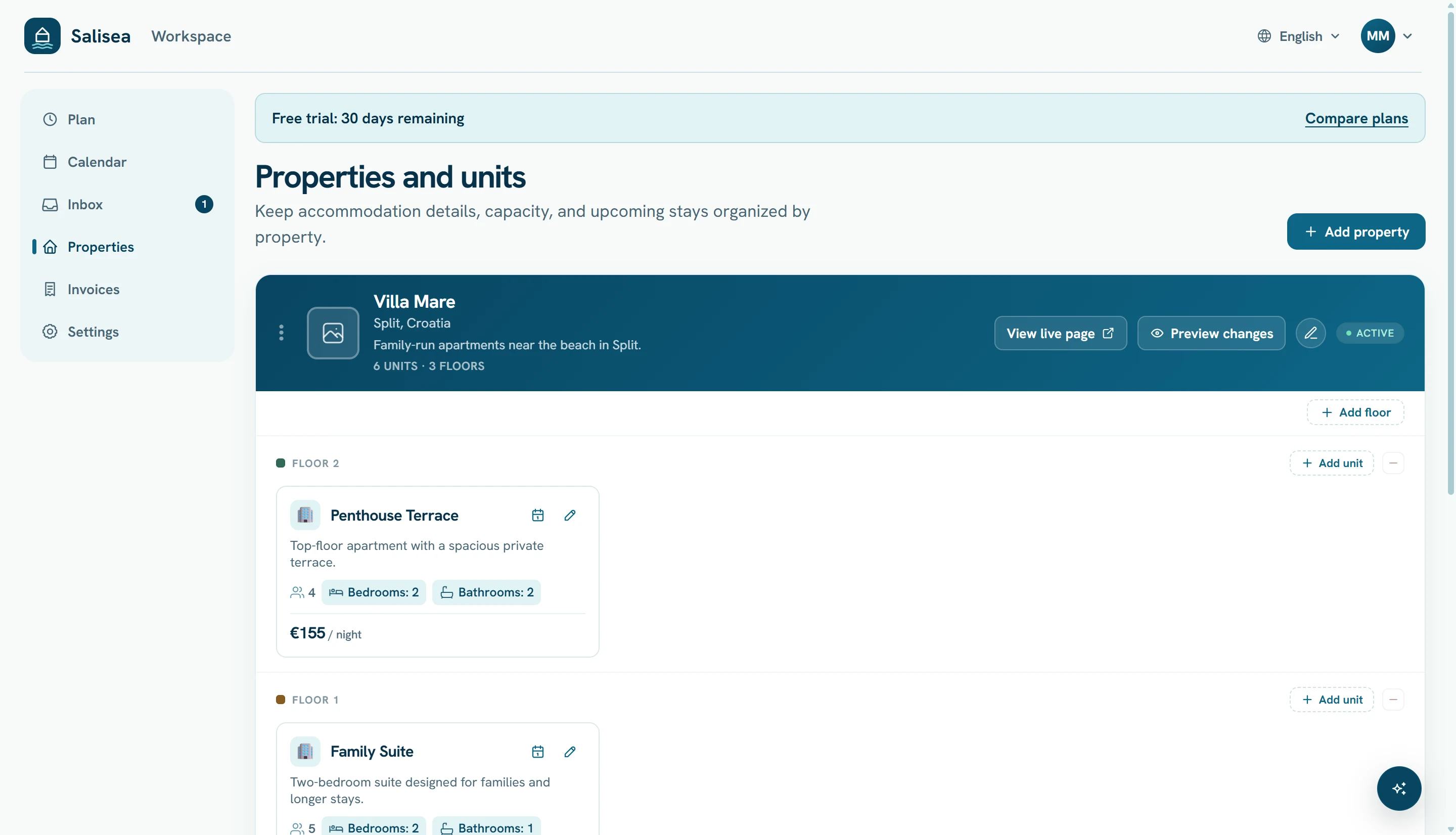
Organizirajte katove i jedinice
Dodajte katove kada vašem timu pomažu prepoznati gdje se jedinica nalazi. Objekt na jednoj etaži ne treba dodatne katove.
Na odgovarajućem katu odaberite Dodaj jedinicu, zatim ispunite:
- naziv jedinice i vrstu smještaja;
- najveći broj gostiju, broj spavaćih soba i kupaonica;
- zadanu cijenu noćenja za nisku i visoku sezonu;
- kategoriju u zvjezdicama i sadržaje;
- razdoblja sezonskih cijena, prema potrebi;
- identifikatore podržanih rezervacijskih kanala;
- jasne fotografije jedinice.
Prva fotografija jedinice postaje naslovna. Opisi neka budu činjenični i nemojte ponavljati podatke koji su već prikazani kroz kapacitet ili sadržaje.
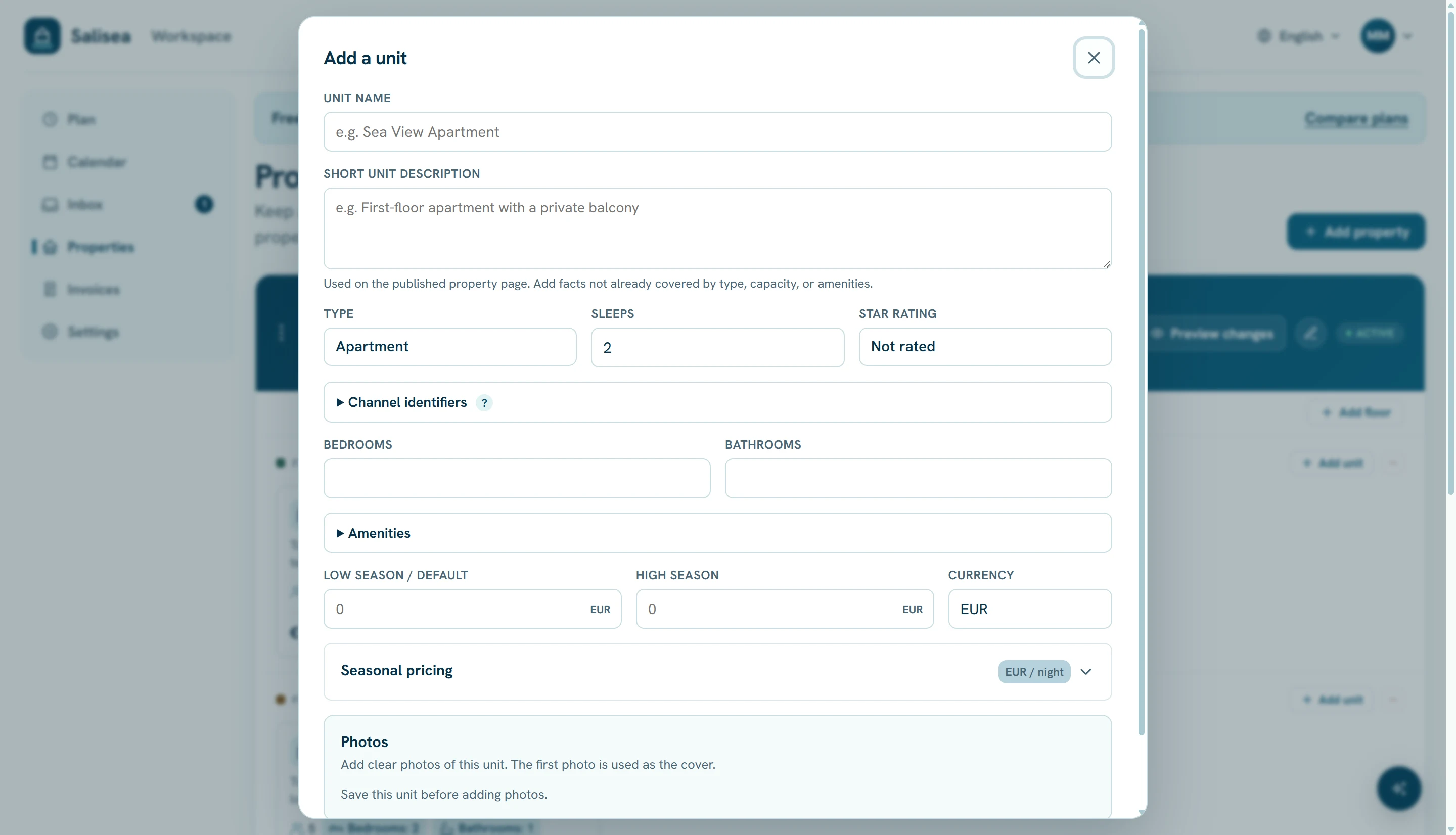
Spremite jedinicu i ponovite postupak za svaki smještaj koji se može zasebno rezervirati. Ručkama za povlačenje posložite katove i jedinice redoslijedom kojim ih gosti trebaju vidjeti.
Pregledajte prije objave
Na neobjavljenom objektu odaberite Pregledaj i objavi. Salisea priprema točnu stranicu koju će gosti vidjeti, uključujući podatke o objektu, jedinice, cijene, fotografije, kontakt i kalendar raspoloživosti.
Provjerite stranicu od vrha do dna:
- Provjerite naziv objekta, lokaciju i kontaktne podatke.
- Provjerite kapacitet, cijenu, sadržaje i naslovnu fotografiju svake jedinice.
- Potvrdite poštansku adresu i lokaciju na karti.
- Provjerite da se ne prikazuju privatne bilješke ni interne oznake.
- Odaberite Objavi stranicu.
Ako je objava onemogućena, otvorite ponuđenu poveznicu na Postavke i dopunite pravne podatke koji nedostaju.
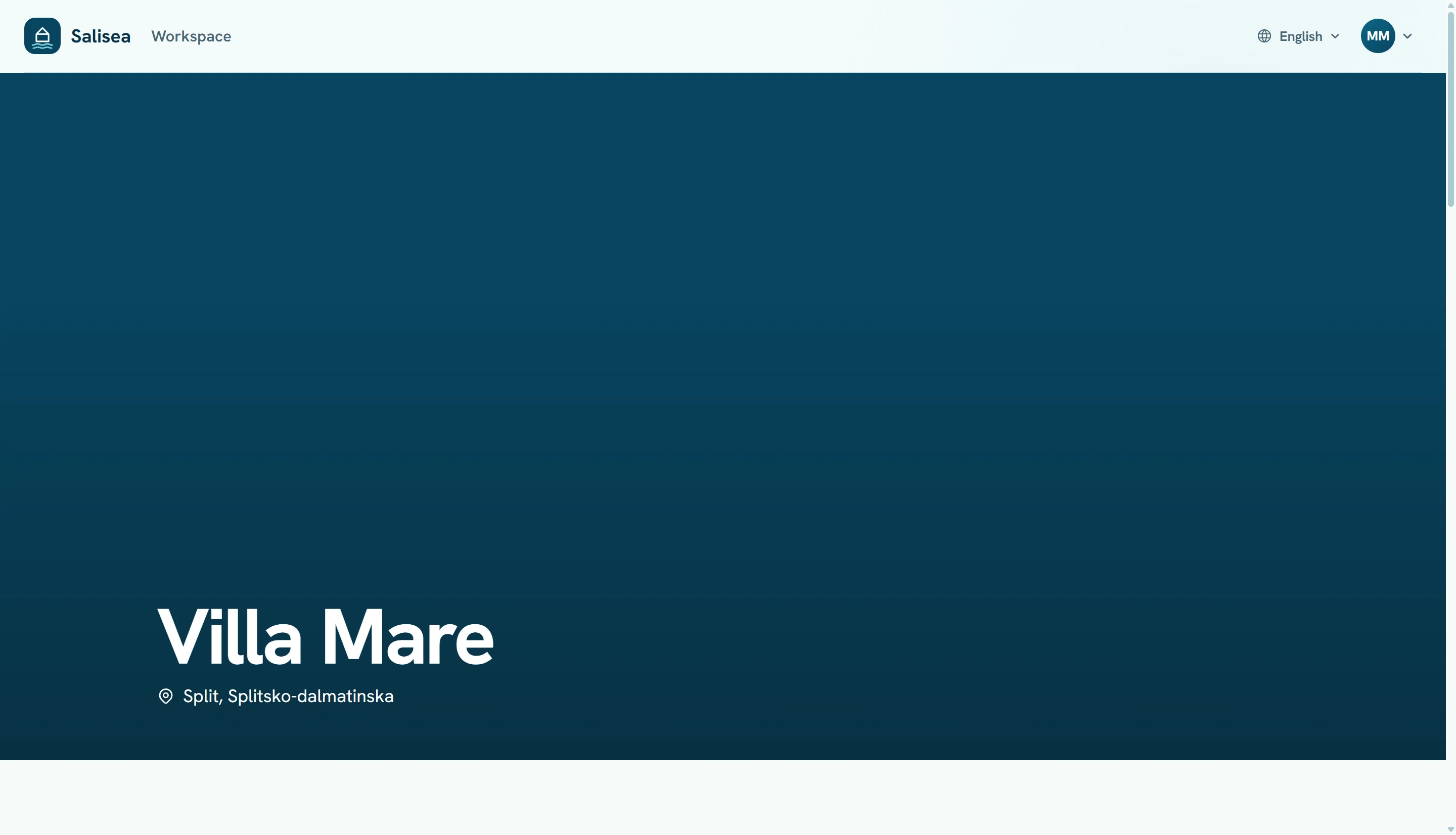
Nakon prve objave na kartici objekta prikazuju se Otvori objavljenu stranicu i Pregledaj promjene. Uređivanje ne mijenja javnu stranicu bez vašeg znanja: pregledajte novu verziju i odaberite Objavi promjene kada bude spremna.
Održavajte stranicu ažurnom
Ažurirajte fotografije, opise, sadržaje i cijene kad god se ponuda promijeni. Raspoloživost kalendara zasebno se ažurira putem rezervacija, blokada i povezanih iCal izvora, pa stranicu ne morate ponovno objaviti nakon svake rezervacije.
Sljedeće: postavite adresu za upite i Salisea sandučić.